使い方
monologue は、日々のできごとを日付とラベルで整理する個人用のメモアプリです。Googleアカウントでログインすると、自分だけが読めるノートを作れます。
1. ノートを書く
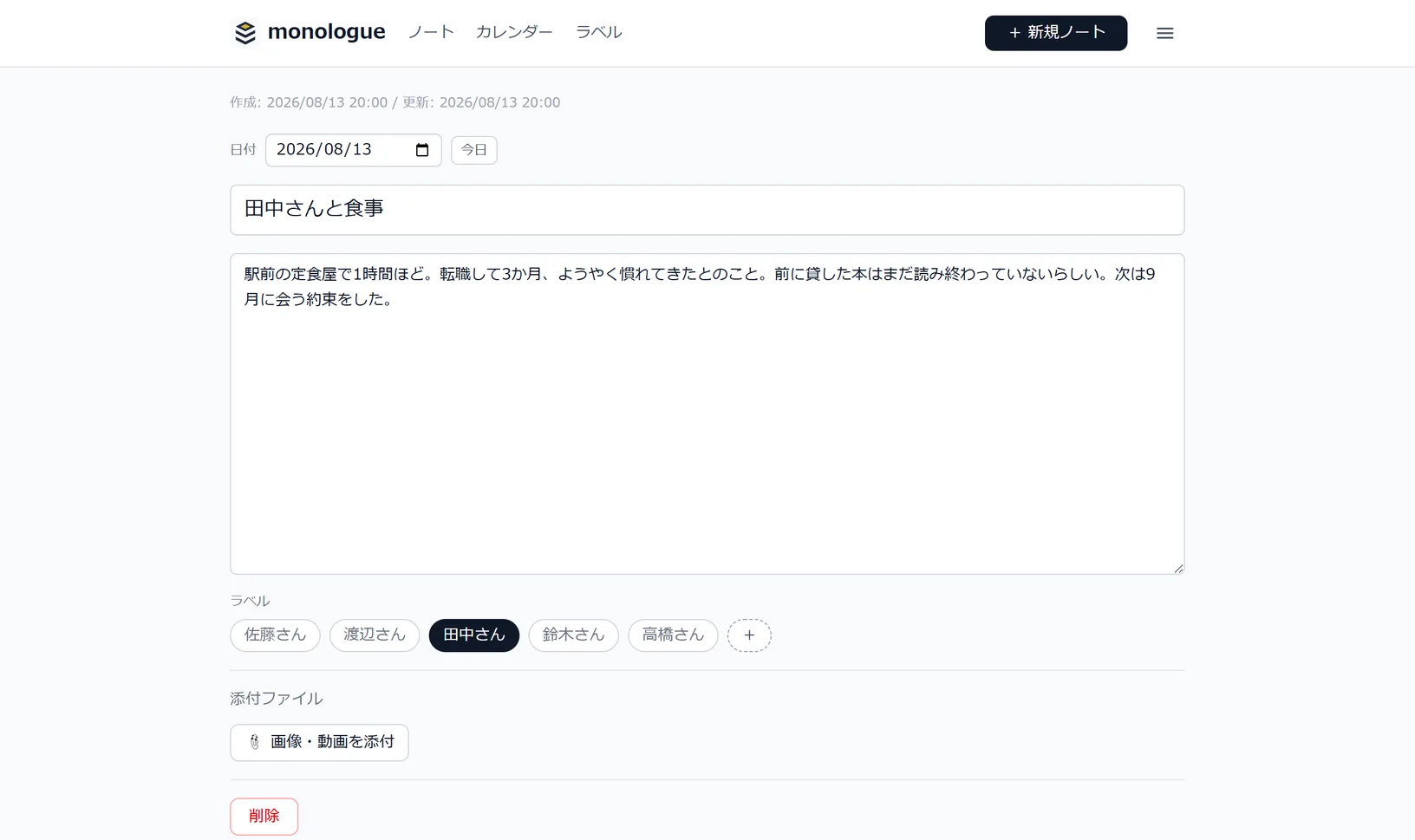
ヘッダーの「+ 新規ノート」からノートを作ります。タイトルと本文を入力すると、手が止まった時点で自動保存されます。保存ボタンはありません。日付は作成した日が入りますが、あとから変えられるので、過去のできごとを思い出して書き足すこともできます。
写真や動画は、ノートの下にある添付ファイルの欄から追加できます。タイトルの横の星を押すと、お気に入りとして一覧の先頭に並びます。
2. ノートを探す
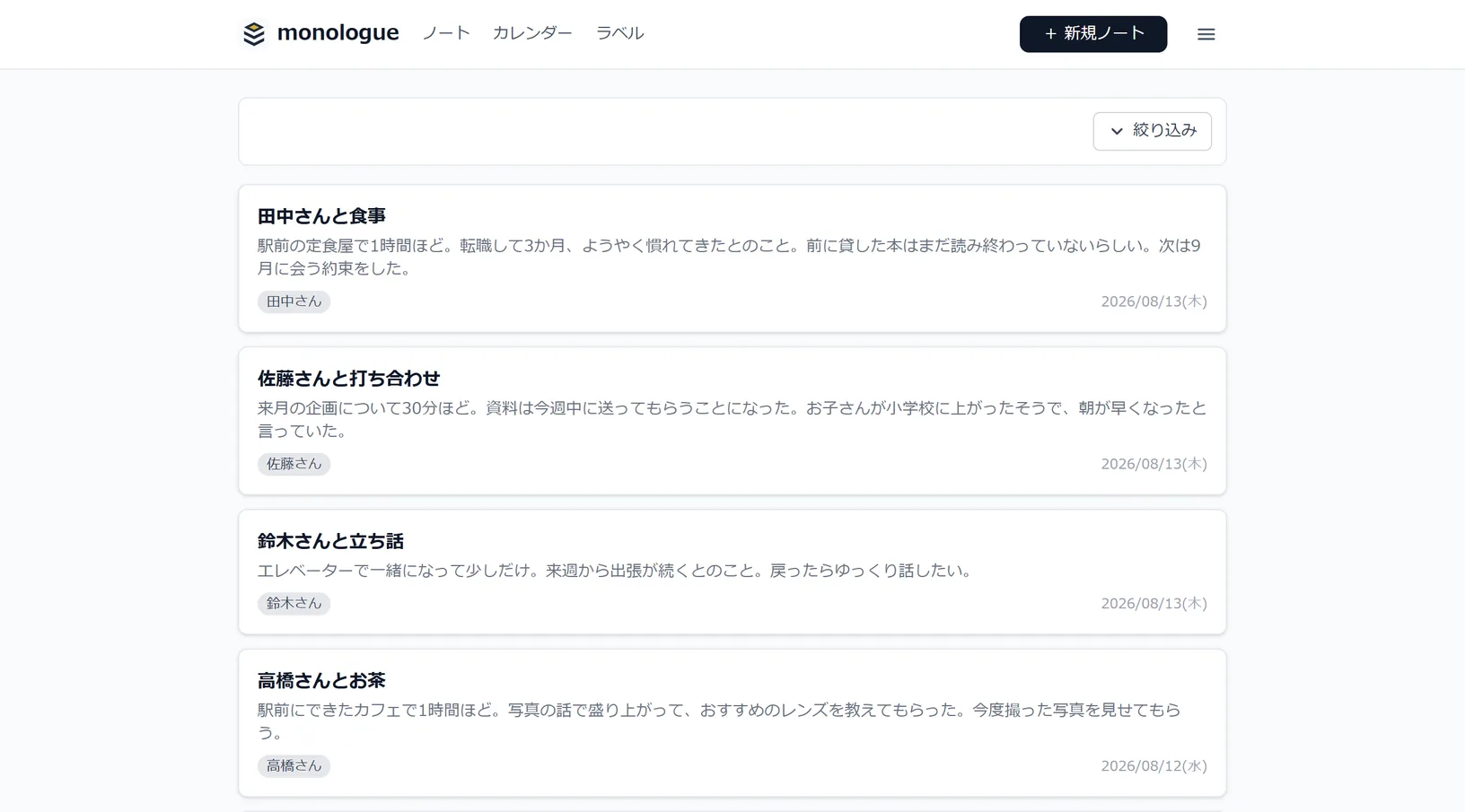
「ノート」の一覧は、お気に入りの星を付けたノートが先に、あとは新しい日付から並びます。上に並んだラベルを押すとそのラベルのノートだけになり、絞り込みを開くと、言葉・期間・写真や動画・お店が付いているかでも絞れます。表示は「文字だけ」「写真つき」「画像だけ」から選べます。
3. カレンダーで振り返る
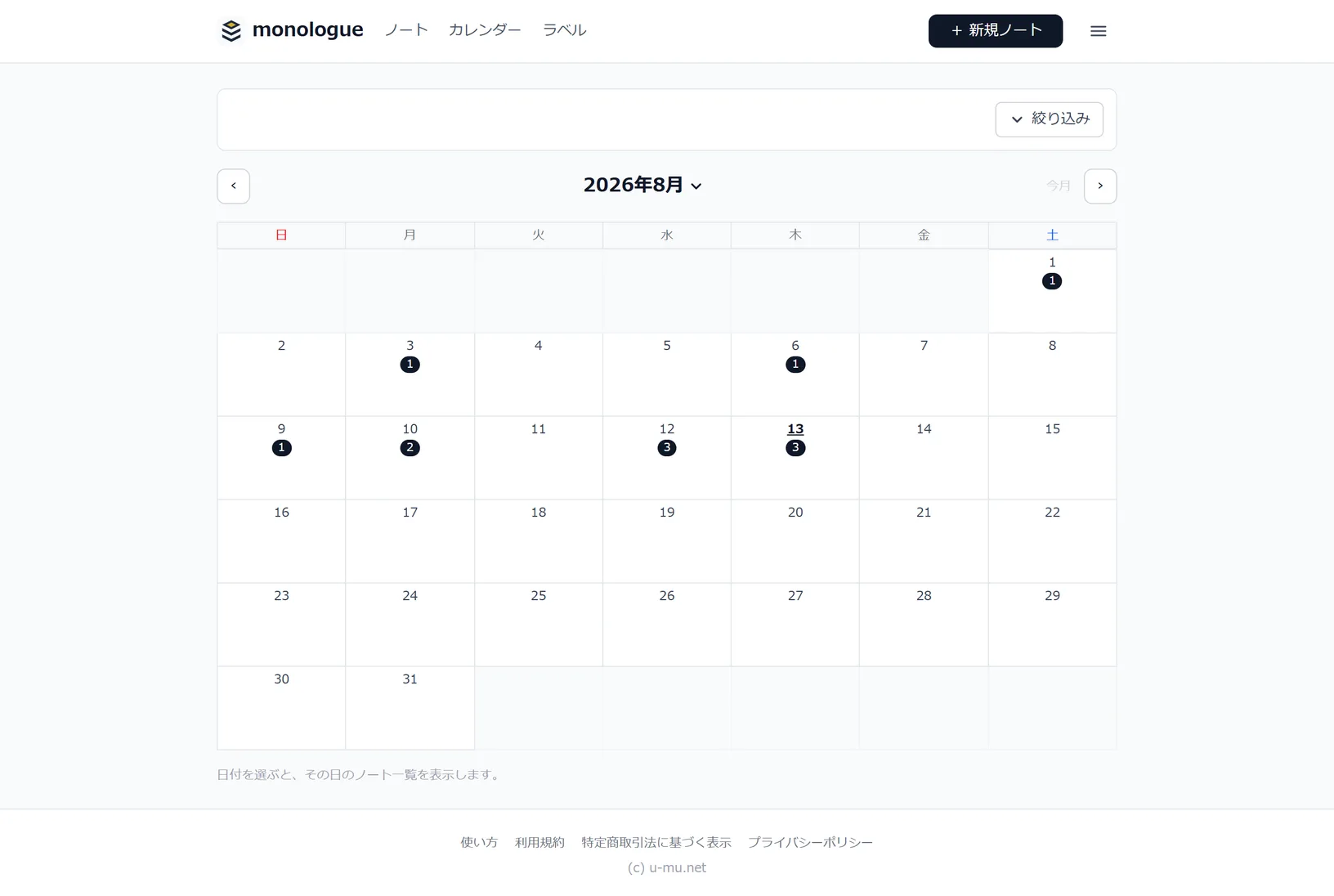
「カレンダー」では、ノートを書いた日に、そのノートのラベルが月ごとのカレンダー上に色付きで並びます(1日に2つまで。ほかは「そのほか」に件数でまとまります)。日付を選ぶと、その日のノートだけを一覧できます。こちらもラベルや添付の有無で絞り込めます。
4. ラベルで整理する
ノートには好きなラベルを何枚でも付けられます。たとえば会った人の名前でラベルを作っておくと、その人と前に何を話したかを後からまとめて辿れます。
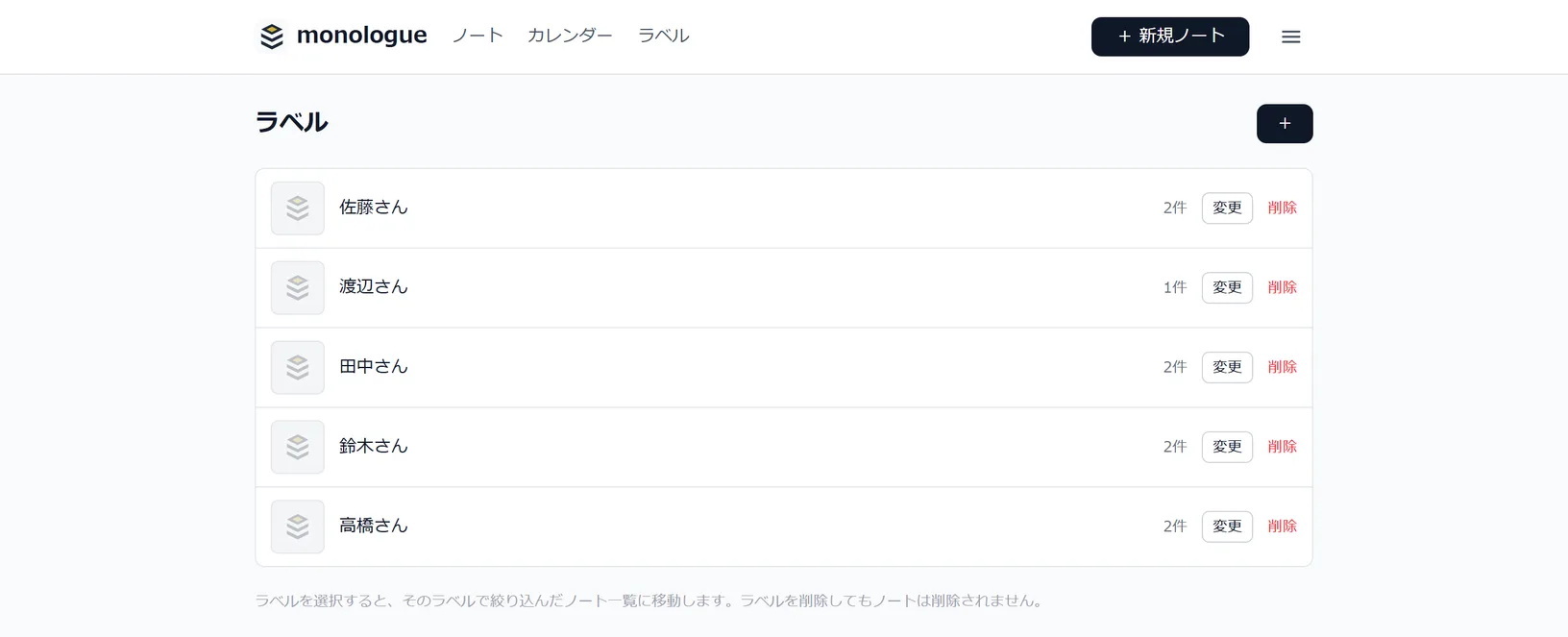
ラベルはノートの編集画面からその場で作れるほか、「ラベル」の画面の「変更」で名前・色・画像を設定できます。画像を設定しておくと、一覧から目当てのラベルを見つけやすくなります。
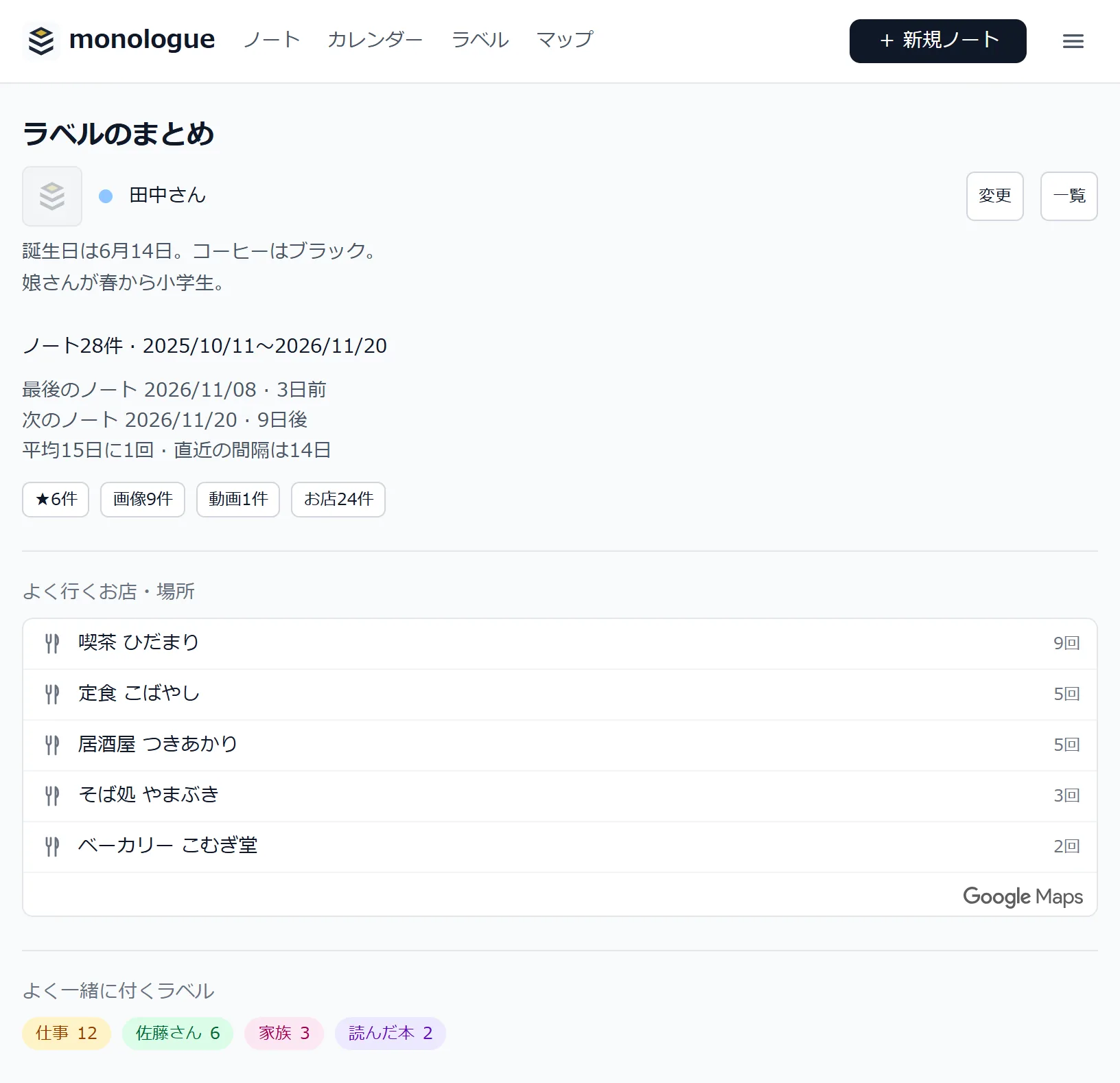
ラベル一覧でラベルを選ぶと、そのラベルのまとめが開きます(「一覧」を押すと、そのラベルのノート一覧に移ります)。ノートの件数と期間、最後と次のノート、書いた間隔、よく行くお店・場所、よく一緒に付くラベルが並びます。ラベルの設定でメモを書いておくと、まとめの上に出ます。人の名前のラベルなら、誕生日や好きなものを書いておけます。
5. お店と地図
ノートの編集画面の「お店・場所」で、行ったお店や場所を付けられます。名前やエリアを入れると候補が出るので、選ぶだけです。候補に無い住所は、手で入力できます。
お店には、食べログで探すリンクと、Googleマップでルートを見るリンクが付きます。
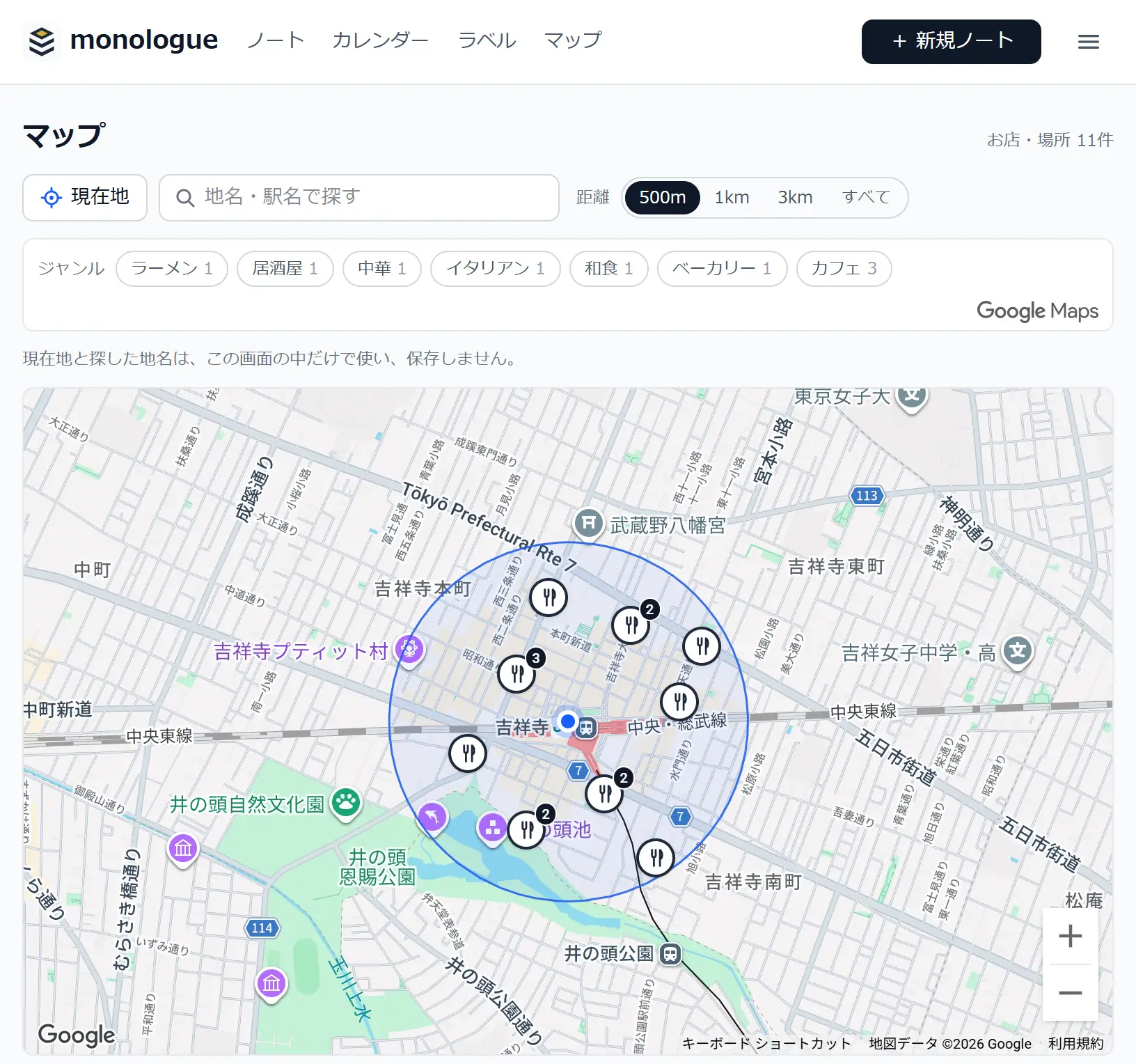
ヘッダーの「マップ」を開くと、ノートに付けたお店や場所が地図に並びます。今いる場所や駅名・地名から近い順に探せて、ジャンルでも絞り込めます。ピンを押すと、そこで書いたノートの一覧が出ます。現在地は端末の中だけで使われます。
6. ホーム画面に置く
スマートフォンのブラウザのメニューから「ホーム画面に追加」すると、アプリのように開けます。開いた時点でノートの一覧が出るので、思いついたことをそのまま書きはじめられます。
Android では、写真や動画の共有メニューに monologue が出ます。撮った写真を共有すると、その写真が付いたノートができます。見ていたページを共有すると、本文にURLが入ります。iPhone では共有メニューには出ませんが、ホーム画面から開くところまでは同じです。
7. Googleカレンダー連携
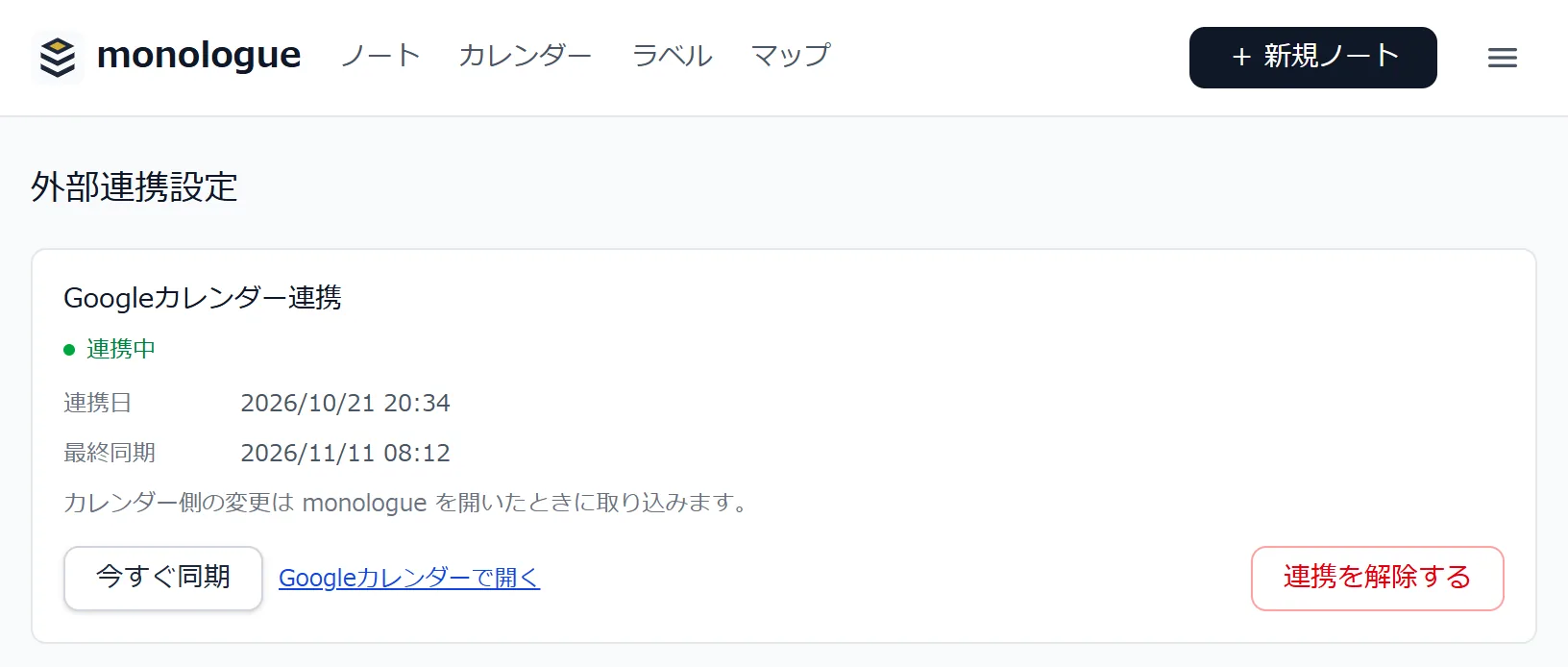
メニューの「外部連携設定」から Googleカレンダーと連携すると、ノートがその日付の終日の予定として並びます。Googleカレンダーには monologue 専用のカレンダーが1つ作られ、ふだんの予定とは分かれています。連携する前に書いたノートも、まとめて送れます。
送られるのは、ノートのタイトル・本文・日付です。ラベルの色は予定の色に、お店は場所の欄に入ります。写真や動画は送られません。
Googleカレンダーで予定を直すと、次に monologue を開いたときにノートにも入ります。monologue のカレンダーに予定を足すと、新しいノートになります。カレンダーで予定を消しても、ノートは消えません。
連携を外すと、monologue が作ったカレンダーは Googleカレンダーから消えます。そのカレンダーに自分で足した予定も一緒に消えますが、monologue のノートはそのまま残ります。
8. AIアプリ連携
Claude などの AIアプリとつなぐと、AIアプリに話しかけて頼むだけで、monologue にノートができます。「今日のメモに追記して」と頼めば、その日のノートに書き足されます。ノートを探して読んだり、ラベルを付けたりもできます。
つなぎ方は3ステップです。
- メニューの「外部連携設定」で、「AI アプリとの接続」の URL をコピーする
- AIアプリで「カスタムコネクタを追加」を開き、URL を貼りつける
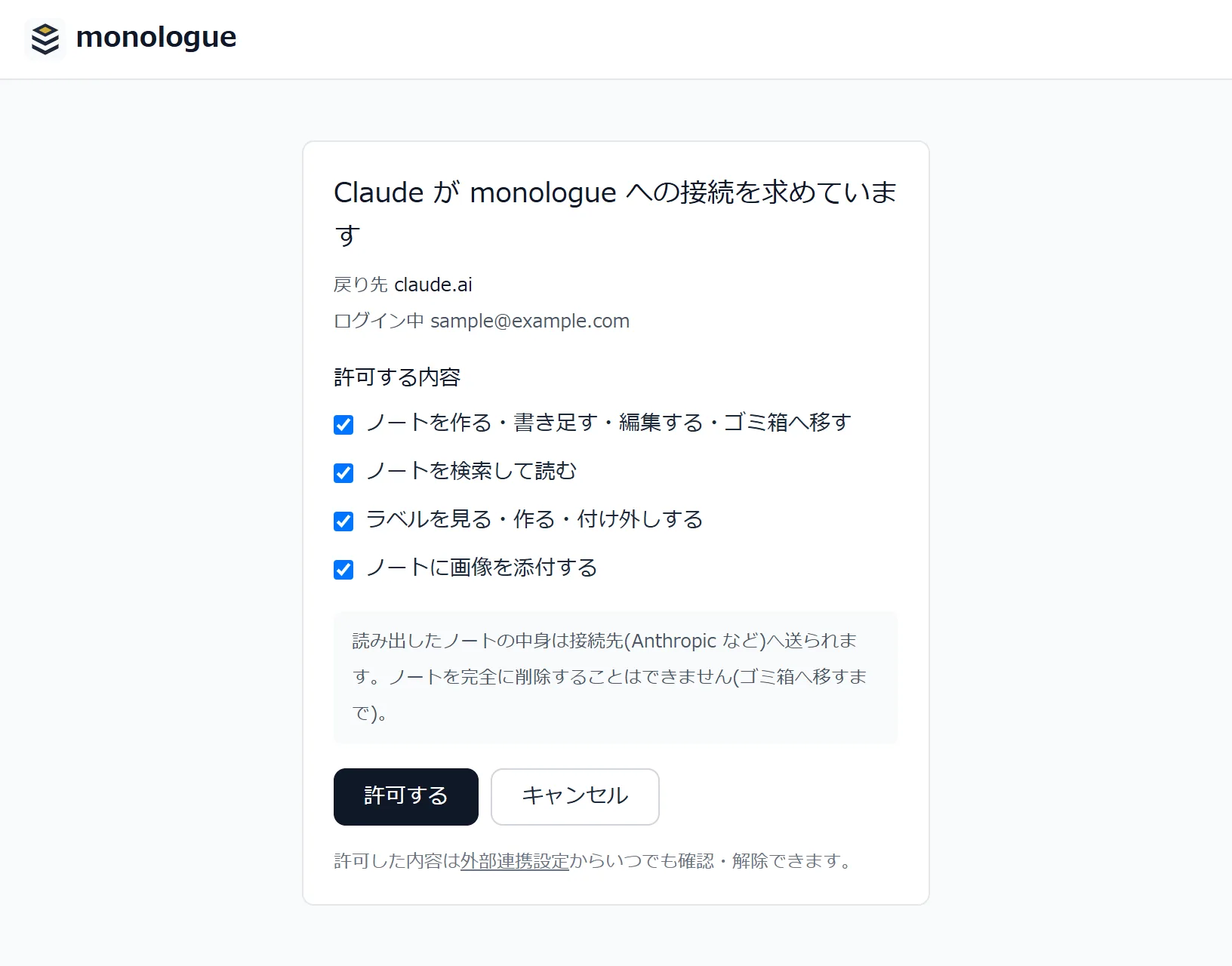
- monologue の画面が開くので、AIアプリに任せる範囲を選んで許可する
つないでいる間、AIアプリが読み書きしたノートの内容は、そのアプリの提供元(Claude なら Anthropic)に送られます。ノートを完全に消す操作は、AIアプリからはできません。接続は「外部連携設定」からいつでも外せます。